


SUR CETTE PAGE
Intégration Quickbooks
Rendez votre comptable heureux en lui facilitant la vie en synchronisant vos factures Sercom avec le logiciel comptable.
À chacun son logiciel, ainsi que sa méthode de gestion!
4 mins de lecture • Dernière mise à jour juin 2026
Introduction
Sercom vous permet de connecter votre compte Quickbooks pour pouvoir pousser vos jobs ou vos factures de Sercom en facture dans Quickbooks. Vous pouvez aussi importer en 1 clic les éléments suivants de votre compte Quickbooks :
- Les taxes; obligatoire pour le fonctionnement de l’intégration.
- Les produits & les services; obligatoire pour le fonctionnement de l’intégration.
- Les clients sont optionnels, mais peuvent créer des doublons si les clients existants ne sont pas importés.
⚠️
AVERTISSEMENT
L’intégration avec Quickbooks est très capricieuse, voici quelques points à respecter pour un bon fonctionnement
- Aucun produit ou service créé dans Sercom ne peut être envoyé vers Quickbooks. Ceux-ci doivent être synchronisés avec Quickbooks préalablement.
- Si vous voulez ajouter des produits/services, vous devez tout d’abord les ajouter dans Quickbooks et ensuite les importer.
- Les produits et services envoyés vers Quickbooks doivent être reliés à une des taxes qui proviennent de Quickbooks.
- Selon votre version Quickbooks et le modèle de facture choisi, certains champs peuvent avoir des comportements différents. Simplement nous aviser si cela se produit.
- La numérotation personnalisé de Quickbooks doit être désactivée. Cela prise complètement l'intégration, car ce n'est pas supporté avec leur API et notre manière de fonctionner.
Liaison avec Quickbooks - Nouveau compte Sercom
Cette section est si vous venez juste de créer un compte Sercom, et que vous aviez Quickbooks préalablement.
Pour lier votre compte à Quickbooks, simplement aller dans Paramètres > Intégrations & importations et cliquer sur le bouton «Activer» de la boîte Quickbooks.
Cela vous mènera à la page de connexion, entrez vos identifiants et l’intégration sera complète.
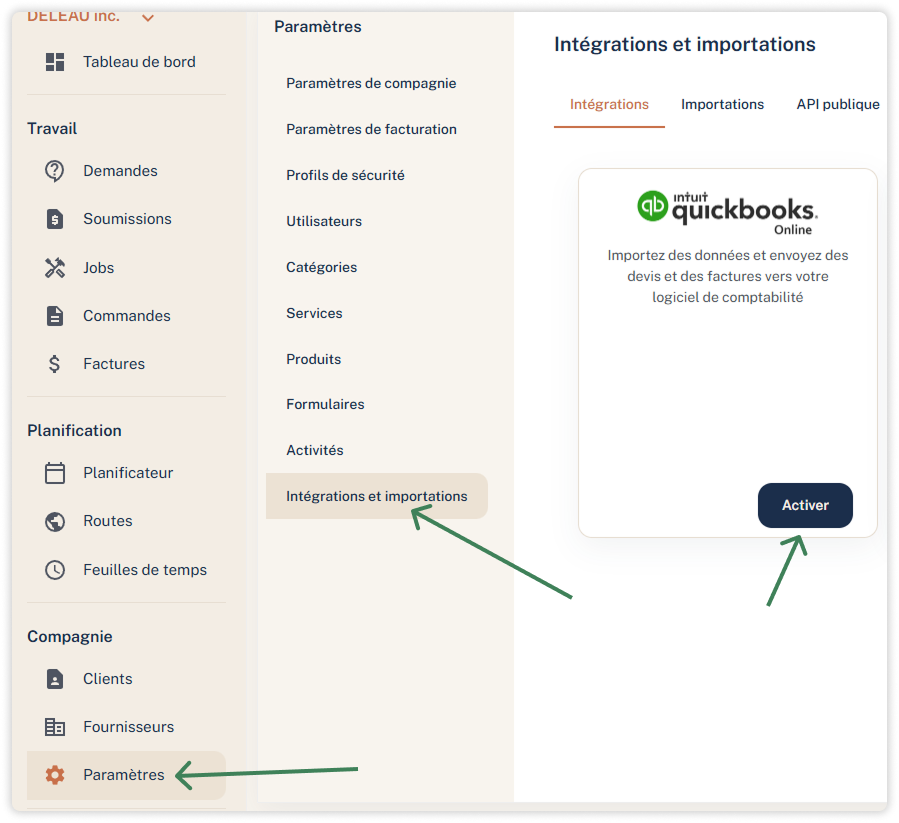
Une fois la liaison du compte faite, suivez les étapes dans l’ordre suivant :
- Importer les taxes de Quickbooks à partir de l’option qui sera disponible dans la boîte Quickbooks.
- Dans les paramètres de facturation, sélectionnez la taxe Quickbooks qui sera par défaut (Normalement GST/QST QC - 9.975) en cliquant dessus et sélectionnant «Définir taxe par défaut».
- Importer les produits et les services.
- Importer les clients.
⚠️
AVERTISSEMENT
Il arrive que Quickbooks ne jumèle pas la bonne taxe Quickbooks par défaut (GST/QST QC - 9.975) à vos produits et services. Si cela arrive, simplement nous informer et nous ferons le changement de notre côté.
Vous serez dorénavant en mesure d'envoyer vos jobs et factures à votre outil comptable, sans devoir faire de la double entrée! Des nouvelles fonctionnalités seront maintenant disponible au travers l'application. Notamment :
- «Pousser vers Quickbooks» à partir du menu d'action des soumissions, jobs et factures.
- Des nouvelles colonnes «QB» au travers les grilles de l'application pour voir les entitées poussées vers Quickbooks.
- Si vous passez votre souris par-dessus les icônes, vous verrez l'identifiant du document Quickbooks.
Liaison avec Quickbooks - Compte Sercom existant
Cette section est si vous avez obtenu Quickbooks après avoir utilisé Sercom officiellement.
Avant de procéder à la liaison avec Quickbooks, vous devrez exporter votre liste de produits et services Sercom et les importer dans Quickbooks. Les produits et services peuvent être exporter à l'aide de la grille, et de l'action «Exporter en Excel». Assurez-vous qu'il n'y a pas de filtres appliqués sur la grille.
⚠️
AVERTISSEMENT
Ne changez pas les noms de produits entre l'export et l'import, car Quickbooks ne sera pas capable de les relier.
Une fois que vos produits et services seront dans Quickbooks, allez dans Paramètres > Intégrations & Importations et cliquez sur «Activer» dans la boîte reliée à Quickbooks.
Cela vous mènera à la page de connexion de Quickbooks, entrez vos identifiants et l’intégration sera complète.
Une fois la liaison du compte faite, suivez les étapes dans l’ordre suivant :
- Importer les taxes de Quickbooks à partir de l’option qui sera disponible dans la boîte Quickbooks.
- Dans les paramètres de facturation, sélectionnez la taxe Quickbooks qui sera par défaut (Normalement GST/QST QC - 9.975) en cliquant dessus et sélectionnant «Définir taxe par défaut».
- Importer les produits et les services.
- Importer les clients.
Vous serez dorénavant en mesure d'envoyer vos jobs et factures à votre outil comptable, sans devoir faire de la double entrée! Des nouvelles fonctionnalités seront maintenant disponible au travers l'application. Notamment :
- «Pousser vers Quickbooks» à partir du menu d'action des soumissions, jobs et factures.
- Des nouvelles colonnes «QB» au travers les grilles de l'application pour voir les entitées poussées vers Quickbooks.
- Si vous passez votre souris par-dessus les icônes, vous verrez l'identifiant du document Quickbooks.
⚠️
AVERTISSEMENT
Soyez conscient qu'aucune facture antérieure ne pourra être envoyée vers Quickbooks sans faire des modifications sur celles-ci (Changer la taxe pour celle de Quickbooks, s'assurer que les produits et services sont proprement reliés à Quickbooks etc.).
⚠️
AVERTISSEMENT
Cela arrive que Quickbooks créé des doublons de produits et services. Si c'est le cas, il faudra désactiver ces doublons via les paramètres, car ils ne seront pas éligibles pour l'envoie vers Quickbooks. Ajoutez la colonne «QB» dans la grille des produits et services pour voir quels items sont reliés à Quickbooks.