


SUR CETTE PAGE
Les soumissions
Une des fonctionnalités les plus populaires et appréciée est la conversion d'une entité à une autre. Cela permet de réduire drastiquement la double entrée de données au travers les opérations.
Si vous êtes responsable de l'administration de l'entreprise, vous en serez réjouit!
3 mins de lecture • Dernière mise à jour juin 2026
Les détails
L'onglet détails permet de retrouver les informations importantes d'une soumission. Vous pouvez :
- Attribuer un numéro de soumission. Lire davantage sur la numérotation des entitées.
- Attribuer une date de soumission. Utile si vous définissez une date d'expiration.
- Associer une personne responsable de la soumission.
- Ajouter un client (ou modifier les informations de celui-ci).
- Attribuer une adresse de job, si différente de l'adresse de facturation.
- Ajouter des notes internes.
- Ajouter des détails.
- Ajouter des produits et services.
- Accès à la liste de prix.
- Ajouter des dépôts, qui seront comptabilisés dans les paiements de la facture.
D'autres fonctionnalitées sont disponibles pour la soumission :
Personnaliser la soumission
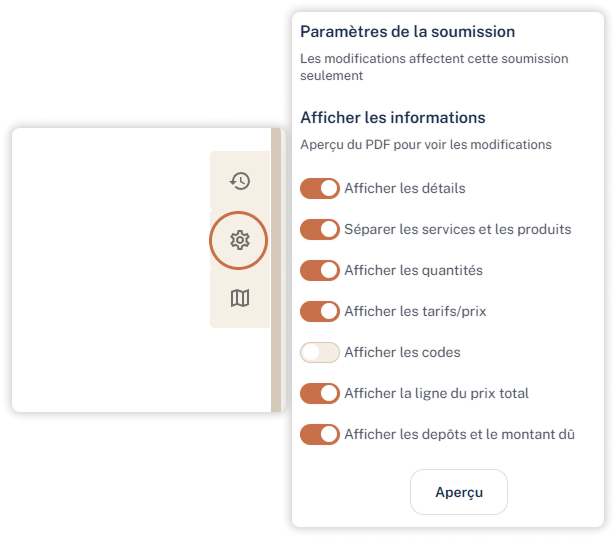
Vous pouvez personnaliser ce que vous voulez afficher sur la soumission. Les valeurs par défaut se trouvent dans les
paramètres de facturation, mais en tout temps, vous pouvez changer le gabarit pour une soumission spécifique avec les paramètres de celle-ci :
Envoyer au client
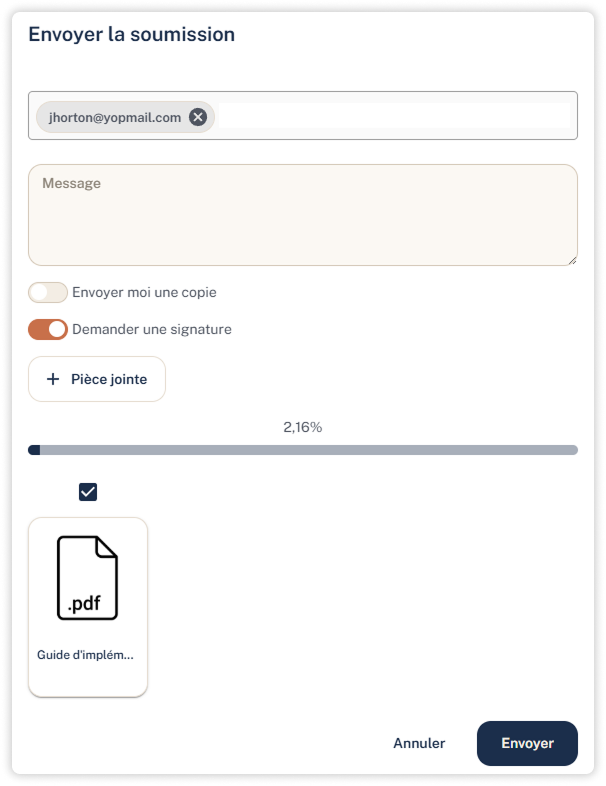
Disponible via le menu, vous pouvez décider d'envoyer la soumission directement au client, et de vous envoyer une copie. Le courriel des contacts apparaîtront comme choix sous le champ du courriel, afin de pouvoir sélectionner des personnes supplémentaires.
Si vous choisissez de demander une signature électronique, cela permettra au client de signer électroniquement le document directement à partir du courriel envoyé.
Une fois le document signé, la compagnie et le client recevront chacun une copie signée par courriel avec le nom, la signature, la date et l'heure.
Vous pouvez aussi y ajouter des pièces jointes (photos, ou autres documents) pour envoyer au client. La barre de progression indique si la capacité dépasse les limites d'envoi de courriel. Vous pouvez aussi définir un message par défaut ainsi que des pièces jointes facilement accessible via les paramètres de facturation. Lire davantage sur les paramètres de facturation.
Générer une commande
Disponible si vous avez le module de commande activé.
Vous pouvez générer un bon de commande à partir de votre soumission pour passer une commande rapidement à votre fournisseur.
Lire davantage sur les bons de commande.
Dupliquer une soumission
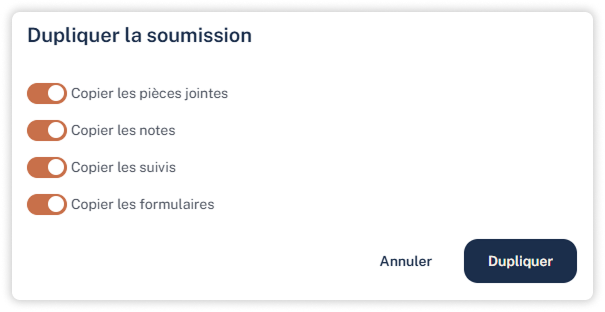
Cette fonctionnalité est utile pour générer différentes options ou se baser sur un gabarit pour rapidement répliquer les mêmes items. À partir du menu, vous serez en mesure de dupliquer la soumission ainsi que certains éléments spécifiques.
Autres fonctionnalités
Des onglets & fonctionnalités supplémentaires sont offerts pour vos soumissions. Vous pouvez en lire davantage sur ces onglets via les articles suivants :
- Conversion d'une entitée.
- Gestion des suivis.
- Comment les pièces jointes fonctionnent dans Sercom?
- Fonctionnement des formulaires.