

SUR CETTE PAGE
Le Planificateur
Le cœur de la journée d'un répartiteur. Visualisez l'horaire des techniciens, glissez-déposez pour créer une visite, filtrez par utilisateur. Cet article couvre les vues, la navigation, les filtres, la création et le code couleur.
4 mins de lectures • Dernière mise à jour septembre 2026
À quoi sert le planificateur de visites?
Le planificateur permet de facilement planifier et visualiser l'horaire des utilisateurs (techniciens, employés, etc.) avec toutes les visites qui leur sont attribuées.
Le planificateur est accessible via :
- Le menu principal de gauche «Planificateur».
- Via une demande en activant «L'évaluation». En savoir plus sur les demandes.
- Via une job en affichant le planificateur pour ajouter des visites. En savoir plus sur les jobs.
Les différentes vues disponibles
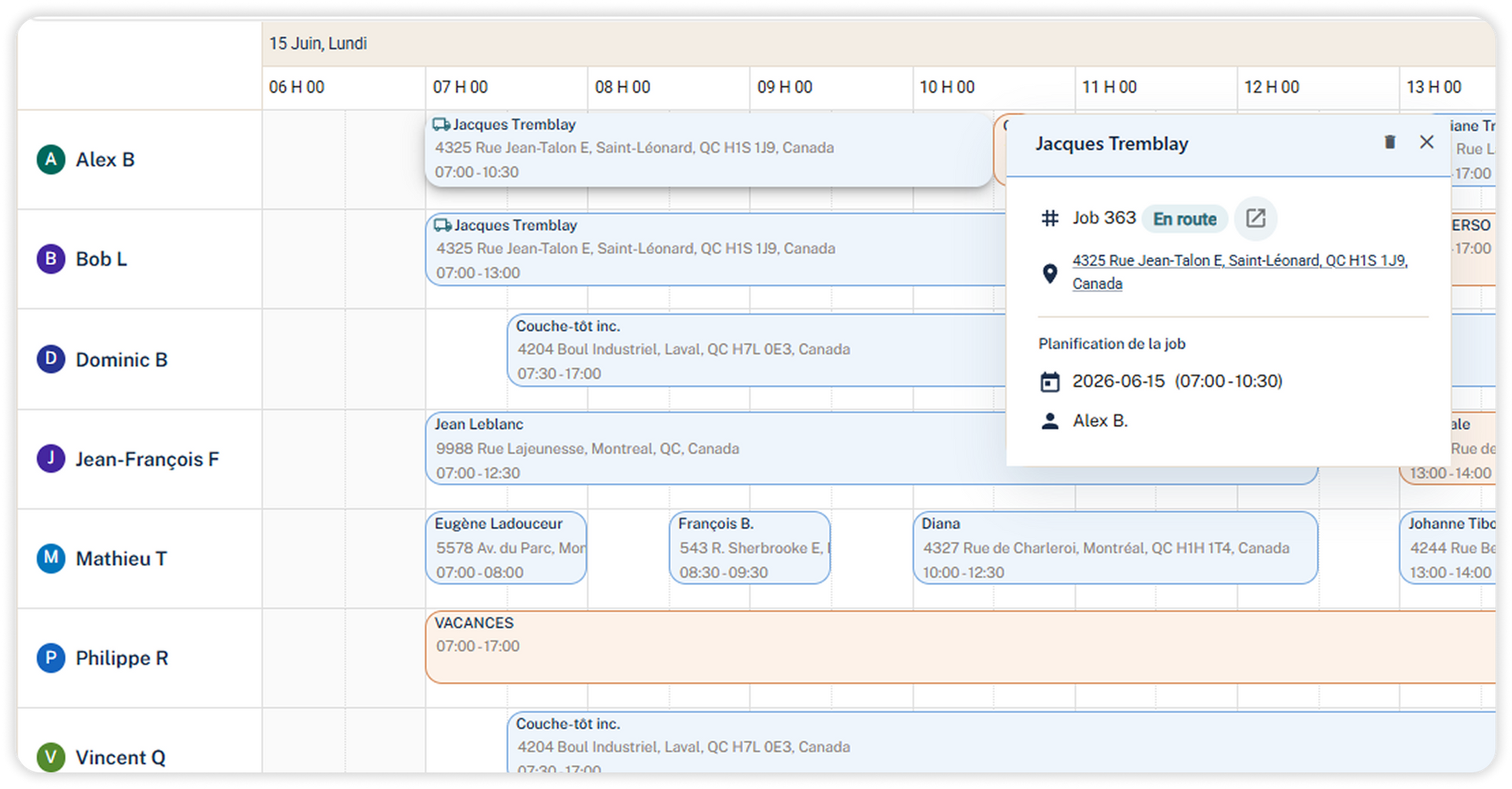
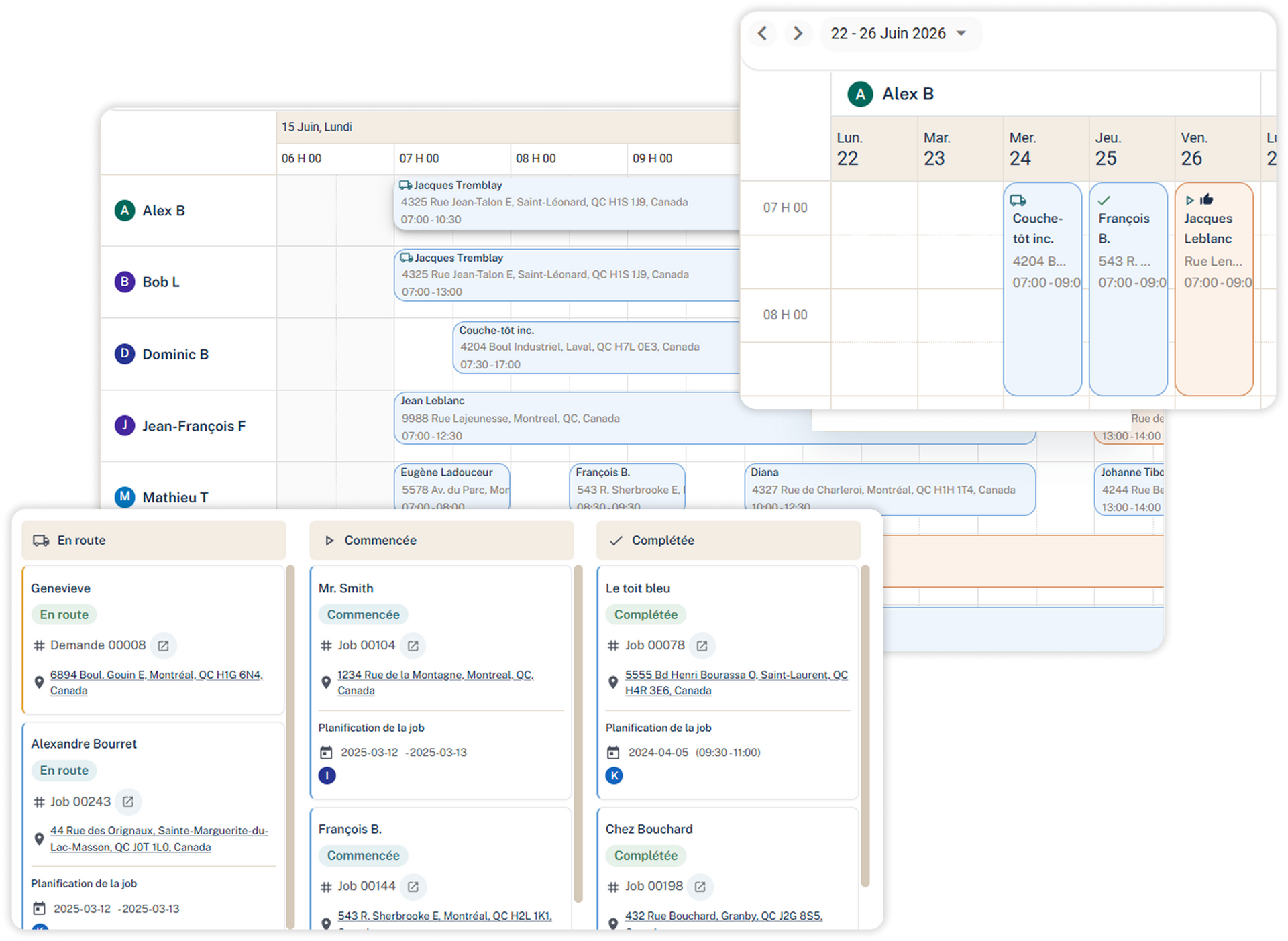
Le planificateur offre différentes vues possibles. Elles sont accessibles à partir des options en haut à droite de celui-ci :
- Semaine - Permet de voir la semaine entière sélectionnée pour chaque utilisateur.
- Jour - Permet de voir la journée entière sélectionnée, de façon verticale.
- Chronologie - Permet de voir la journée entière sélectionnée, de façon horizontale.
Nous avons aussi la vue «Tableau» qui vous permet de voir vos jobs dans un flux de travail à partir des différents statuts de Sercom.
Naviguer le planificateur
Vous pouvez changer la date/péroiode en tout temps avec les boutons en haut à gauche du planificateur.
📌
COMPORTEMENT NORMAL
Si vous changez de date vers le futur, le planificateur restera à cette date. Si vous changez la date pour le passé. Le planificateur reviendra à aujourd'hui au rafraîchissement de la page. En tout temps, vous pouvez cliquer sur «Aujourd'hui» pour vous ramener à la journée actuelle.
L'affichage de la plage horaire du calendrier dépend de vos paramètres de compagnie.
Filtrer le planificateur
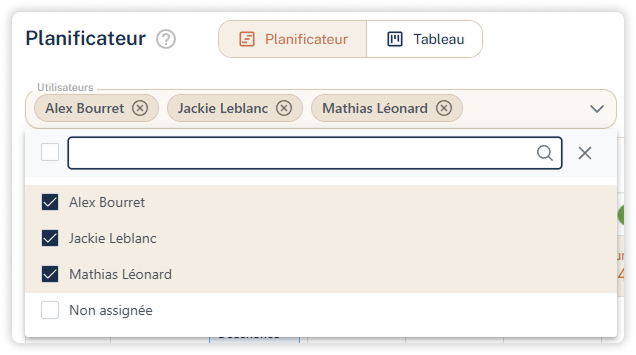
En tout temps, vous pouvez filtrer le calendrier selon les utilisateurs sélectionnés en haut à gauche du Planificateur. Cela permet de facilement voir l'horaire d'utilisateurs spécifiques.
📌
COMPORTEMENT NORMAL
Les filtres d'utilisateurs sont sauvegardés et resteront même si vous rafraîchissez la page.
Créer une job ou une demande (via le planificateur)
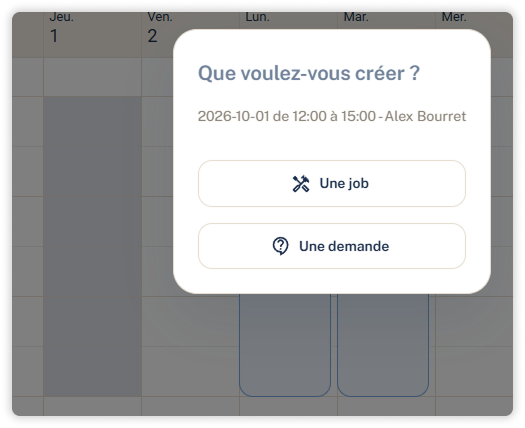
À partir du Planificateur, vous pouvez cliquer ou faire un «Drag» pour ajouter une job ou une demande selon la plage horaire sélectionnée.
Créer ou ajouter une visite (via les jobs/demandes)
Lorsque vous êtes dans une demande ou une job spécifique, une option supplémentaire est disponible : Ajouter une visite.
Cette fonctionnalité est très utile pour :
- Assigner plusieurs utilisateurs sur la même job/demande en même temps, pour le même horaire.
- Assigner la journée entière au lieu de glisser («Drag») sur le calendrier.
- Assigner plusieurs journées à la fois.
Signification des couleurs et des icônes
Après une certaine utilisation, vous remarquerez qu'il y a différentes couleurs ainsi que des icônes qui apparaîssent sur les visites :
- Bleu : Désigne que la visite est pour une job
- Orange : Désigne que la visite est pour une demande (évaluation).
- Gris : Désigne que la visite est dans le passée (planificateur) ou qu'elle est pour une job/demande différente (lorsqu'on est dans une job/demande spécifique).
- Les statuts "En route", "En cours" et "Complété" sont affichés pour visualiser l'avancement.
- Une job facturée aura le signe du dollar.
Accès à la route
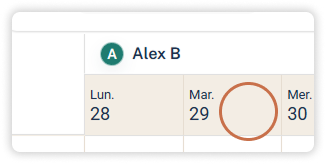
Petite fonctionnalité cachée : En cliquant à la droite d'une journée (espace vide), cela ouvrira la route spécifique pour l'utilisateur et la date sélectionnée.